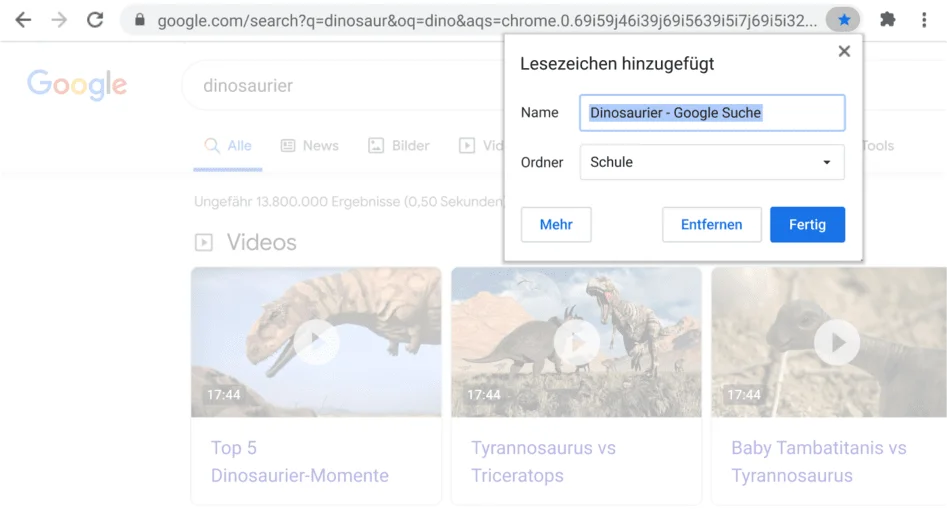
Tipps und Tastenkombinationen für ein besseres Surfen
Mit diesen Tipps für Chrome erledigst du deine Aufgaben im Browser jetzt noch schneller: Tabs gruppieren, Zeit sparen mit hilfreichen Tastenkombinationen und vieles mehr.
Organisiere deine Tabs mithilfe von Chrome-Tabgruppen
Tabgruppe erstellen
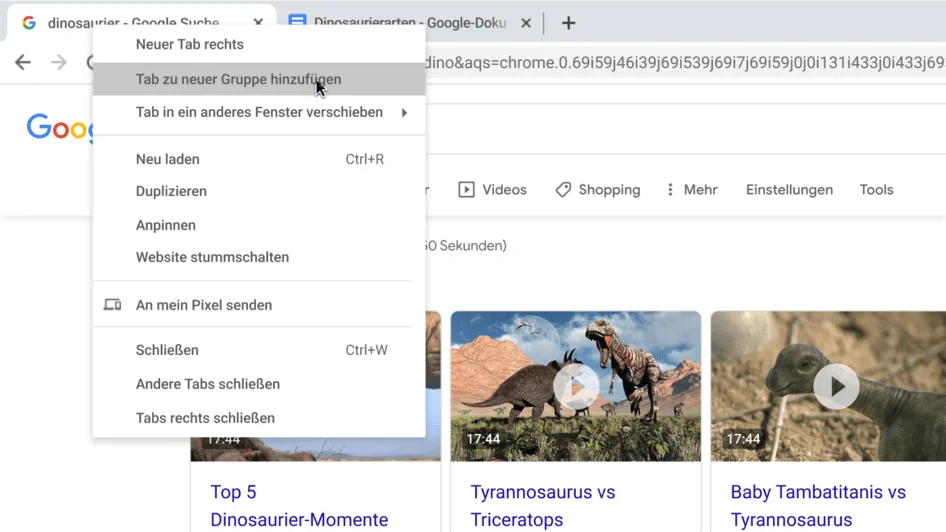
Du kannst zusammengehörige Tabs ganz einfach zu Gruppen zusammenfassen. Klicke dazu mit der rechten Maustaste auf einen beliebigen Tab und gehe auf „Tab zu neuer Gruppe hinzufügen“.
- Klicke mit der rechten Maustaste auf einen Tab.
- Klicke auf Tab zu neuer Gruppe hinzufügen.
- Klicke auf Neue Gruppe oder den Namen einer bestehenden Tabgruppe.
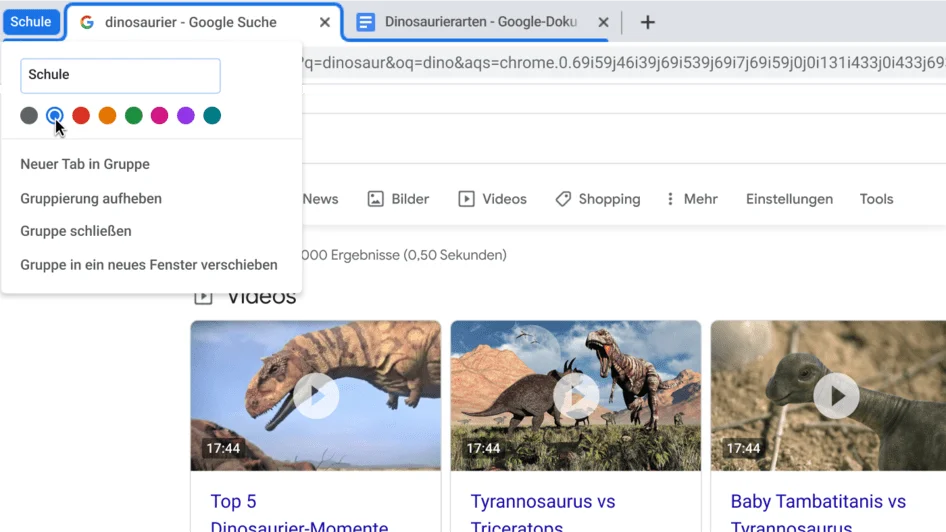
Tabgruppen benennen und Farben anpassen
Tabgruppen minimieren
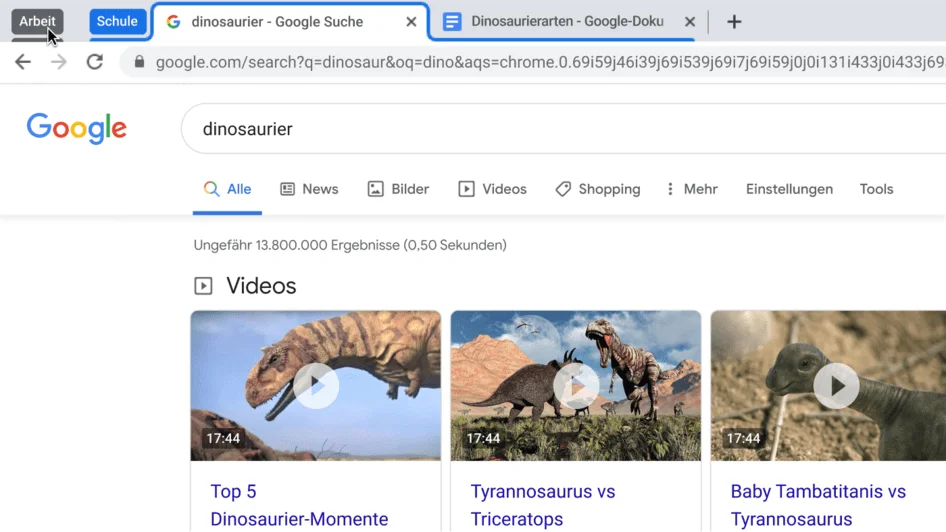
Tabgruppen neu anordnen
Personalisiere Chrome mit diesen Tipps
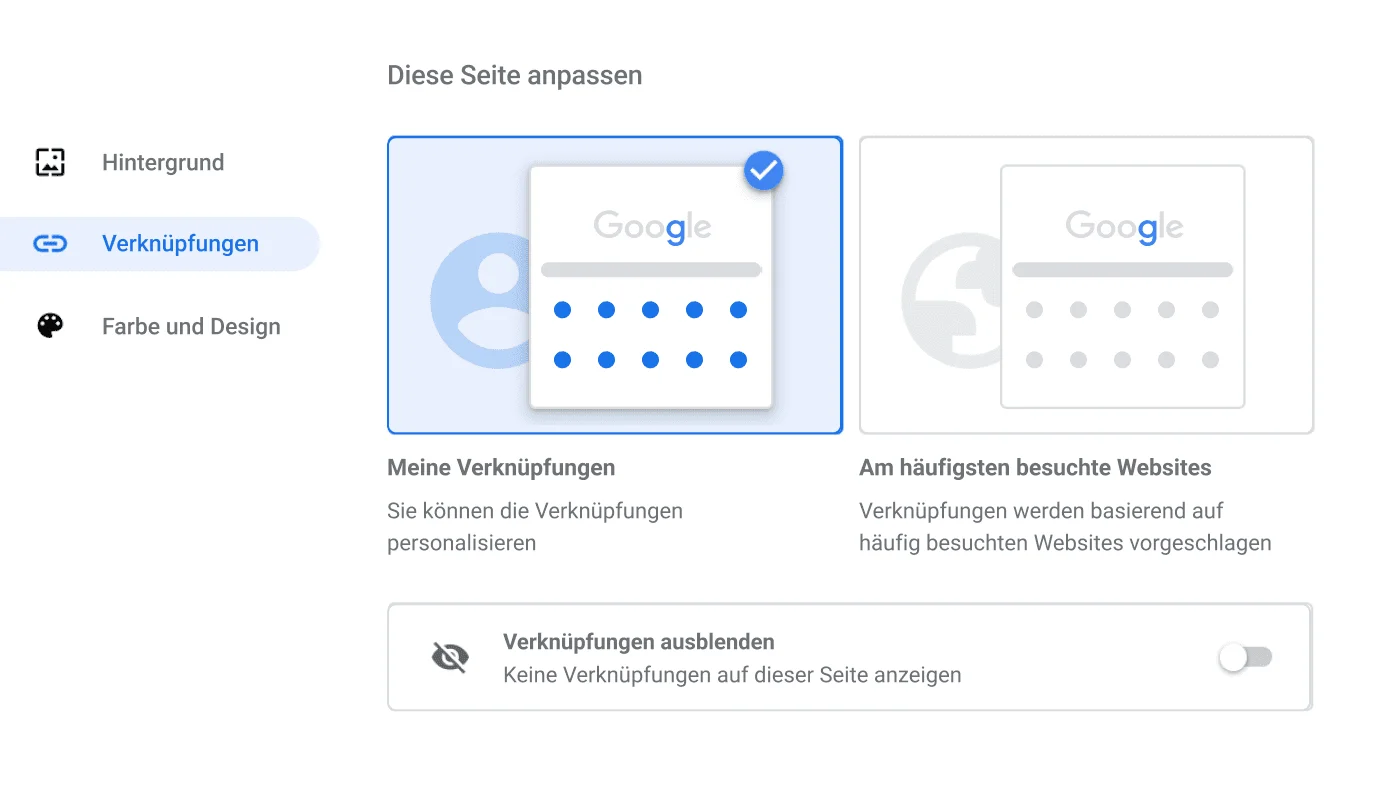
Chrome-Verknüpfungen für deine Lieblingswebsites erstellen
Mit Verknüpfungen kannst du Zeit sparen. Wähle dazu im Menü „Anpassen“ die Option „Verknüpfungen“.
- Öffne einen neuen Tab.
- Klicke rechts unten auf Anpassen.
- Klicke auf Verknüpfungen.
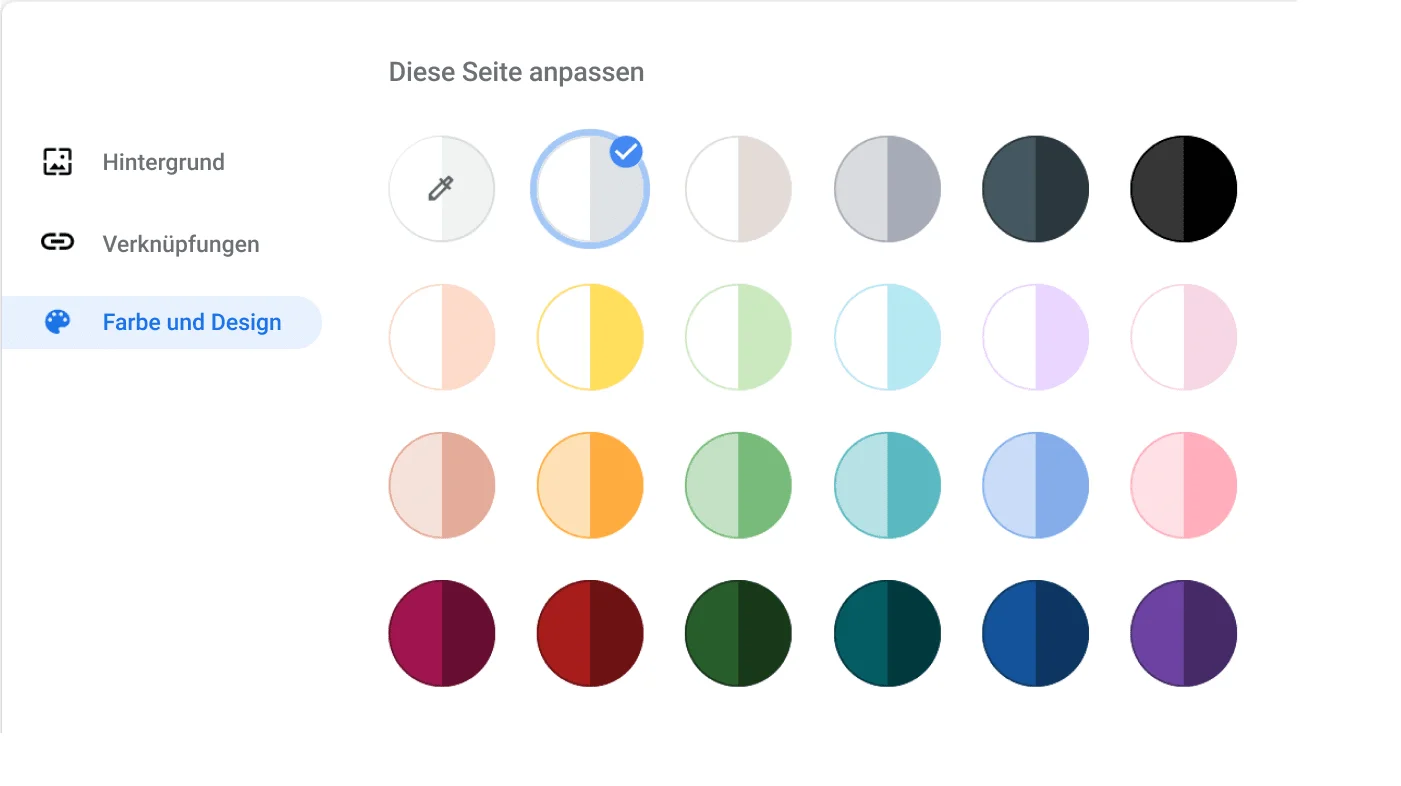
Farbe deines Browsers festlegen
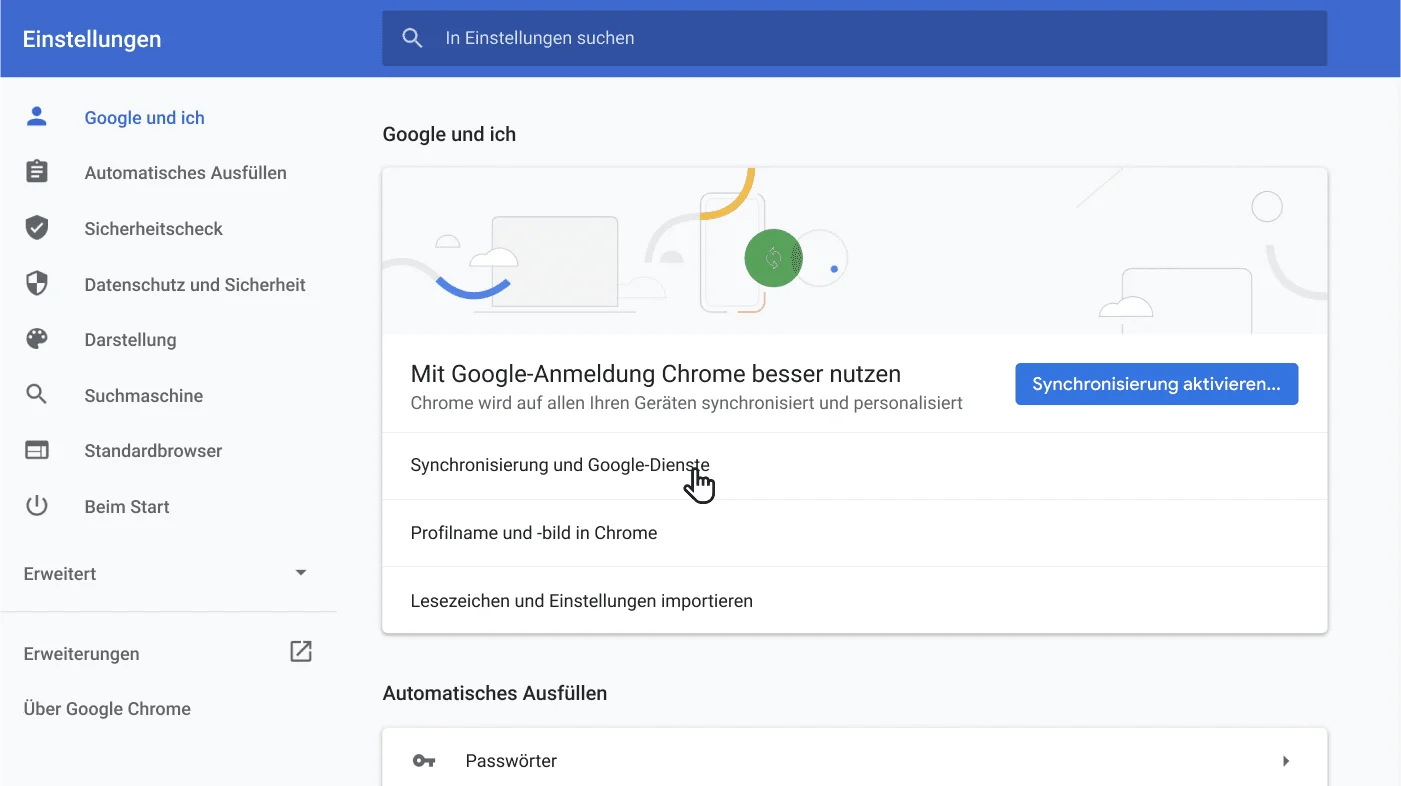
Chrome auf Laptop und Smartphone synchronisieren
Hilfreiche Tipps, um Chrome optimal zu nutzen
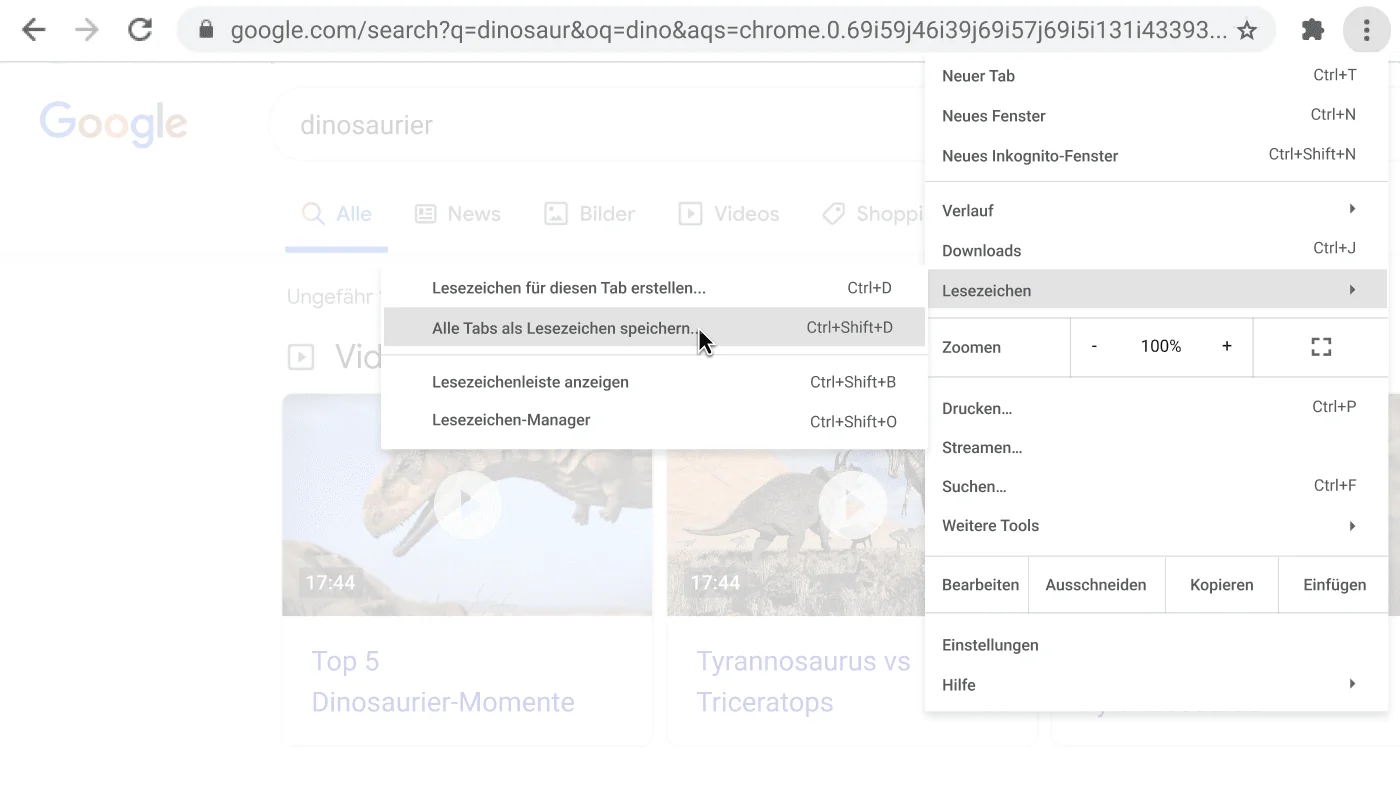
Alle Tabs als Lesezeichen speichern
Verschwende keine Zeit mit dem Abspeichern einzelner Tabs als Lesezeichen. Mit Chrome kannst du für alle deine offenen Tabs auf einmal ein Lesezeichen erstellen. Klicke dazu einfach im Menü auf „Lesezeichen“ und dann auf „Alle Tabs als Lesezeichen speichern“.
- Klicke rechts oben auf „Mehr“ .
- Klicke auf Lesezeichen.
- Klicke auf Alle Tabs als Lesezeichen speichern.
Beim Start von Chrome automatisch vordefinierte Seiten öffnen
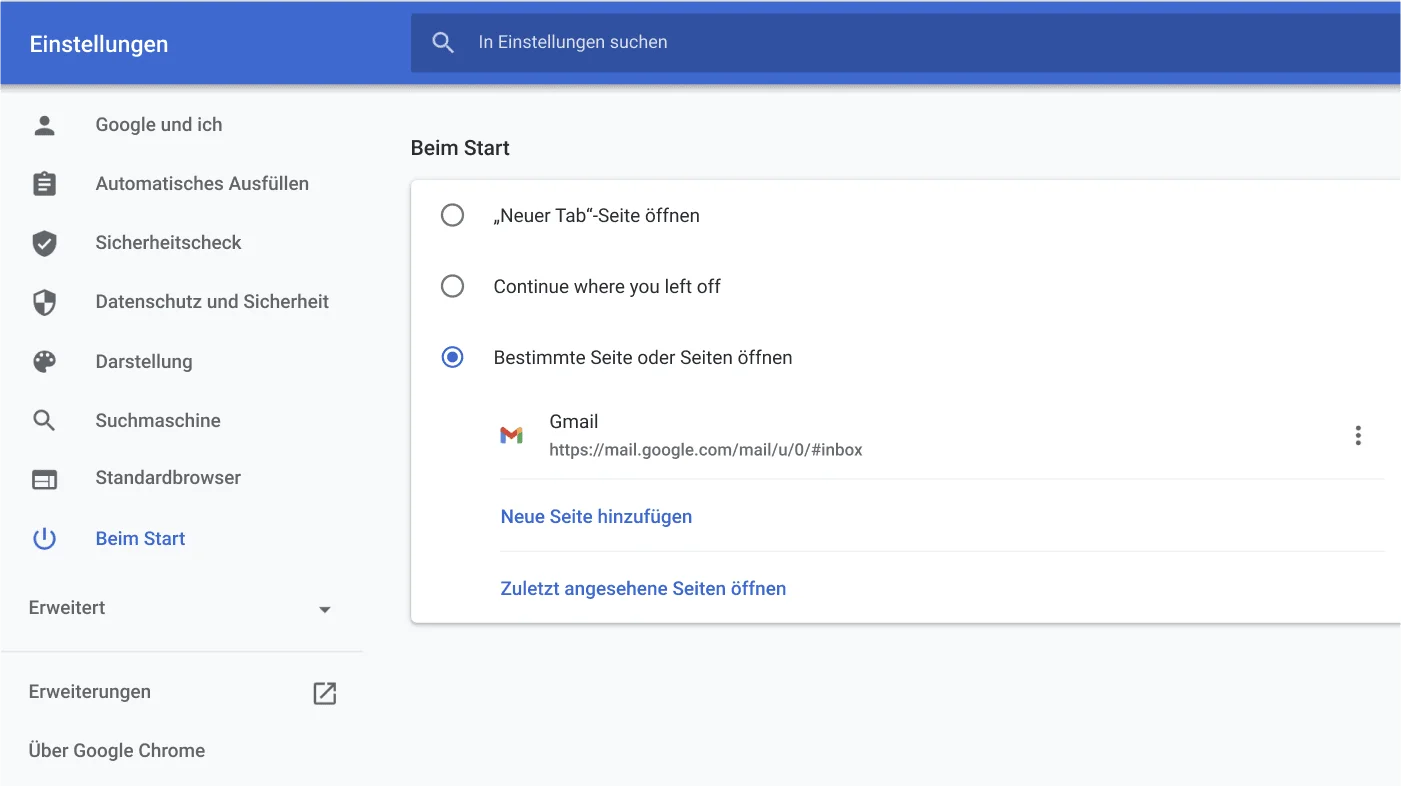
Schnell finden, was du suchst

Mit Chrome-Tastenkombinationen Zeit sparen
Zuletzt geschlossenen Tab wieder öffnen
Manchmal bemerkt man einen Sekundenbruchteil zu spät, dass man diesen einen Tab noch gebraucht hätte. Deshalb kannst du ihn mit Chrome mit einer einfachen Tastenkombination direkt wieder öffnen.
- Windows, ChromeOS & Linux: Ctrl + Shift + T
- Mac: Command + Shift + T
Browserdaten löschen
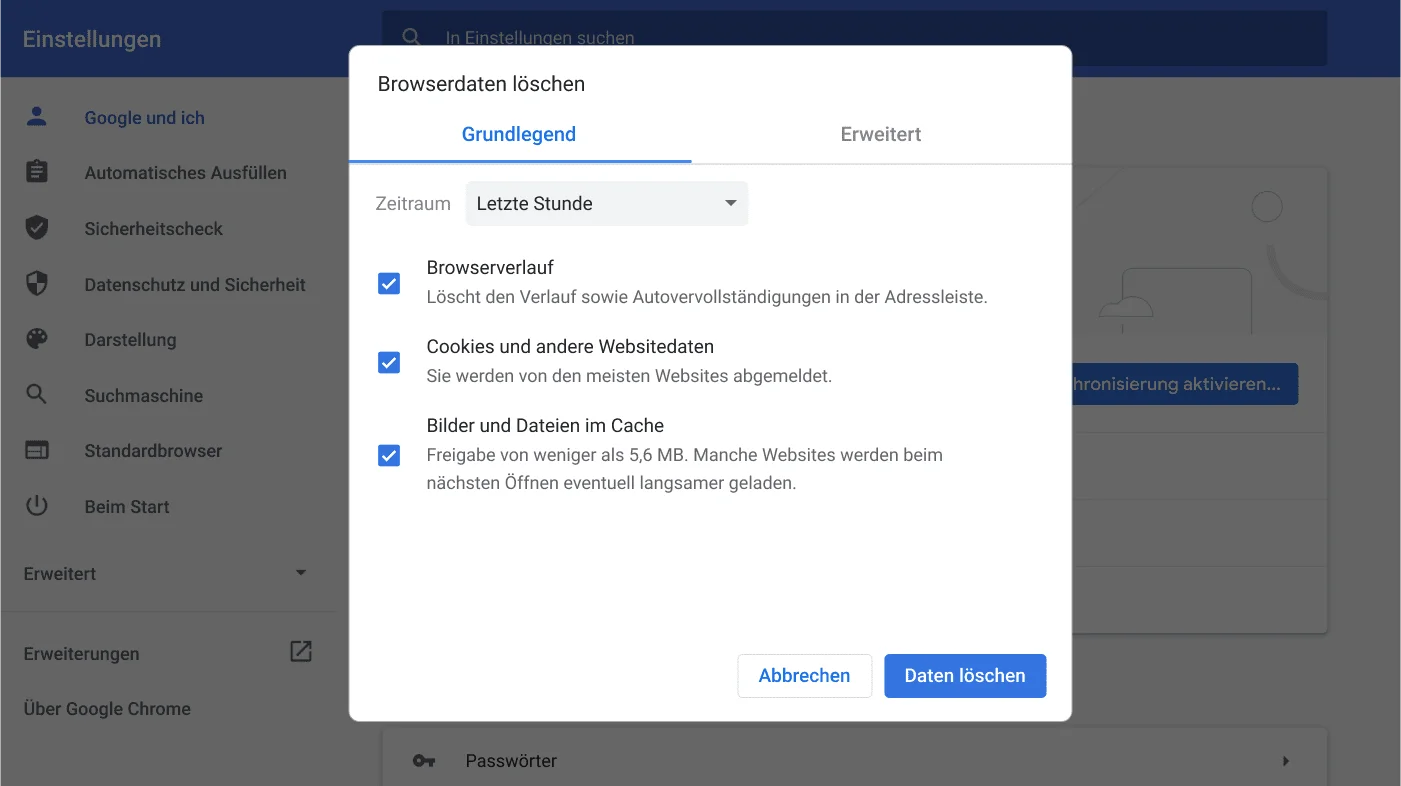
Zoom anpassen
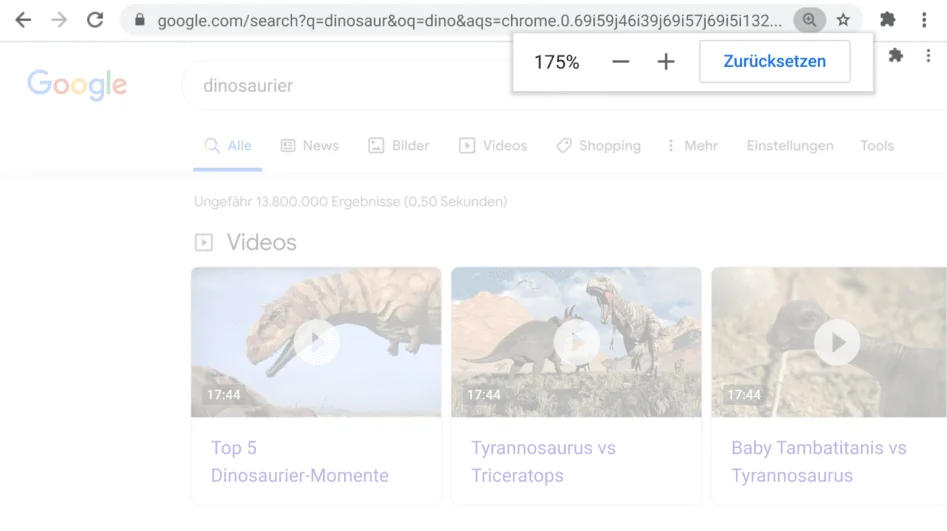
Aktuelle Seite als Lesezeichen speichern